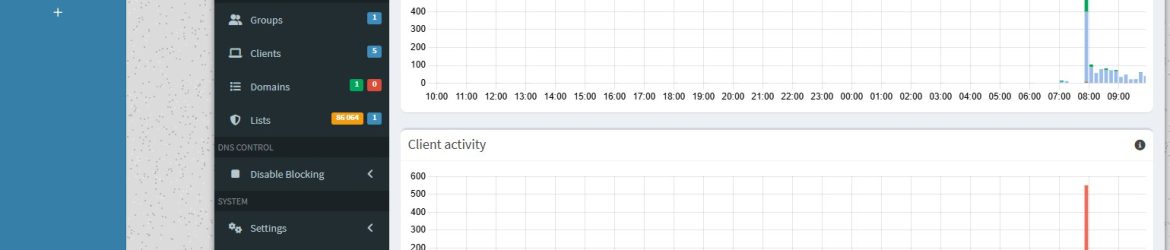
A modern internet egyik legbosszantóbb jelensége a mindent elárasztó hirdetési dömping. Nemcsak a sávszélességet pazarolják, de követőkódjaikkal a magánszféránkat is sértik. Itt jön a képbe a Pi-hole, amely hálózati szintű reklámblokkolóként működik.
A Vas: Hardverválasztás és szerepkörök
Nálunk a rendszer két külön generációs Raspberry Pi-re épül, megosztva a terhelést és biztosítva a folyamatos üzemet:
- Elsődleges szerver (Tardis): Egy Raspberry Pi 4, amelyen Raspberry Pi OS fut. Ez a hálózat igáslova: a Pi-hole mellett ez a Kodi médiaközpont, egy torrent szerver, és a fő DHCP kiszolgáló is.
- Másodlagos szerver (Radio): Egy veterán Raspberry Pi 1. Bár erőforrásai korlátozottak, tökéletesen ellátja a másodlagos DNS szerepét, miközben háttérben egy internetes rádió streamet is kezel.
1. Lépés: Átállás a Telekom routerről
A legtöbb szolgáltatói router (így a Telekomos eszközök is) korlátozott: gyakran nem engedik a DNS átállítását. A megoldás: Vedd át a DHCP feladatkörét!
- Tiltsd le a DHCP-t a routeren.
- Aktiváld a Pi-hole (Pi 4) admin felületén a DHCP-t.
- Általában 1-24 óra amíg az eszközedi elfelejtik az IP-jüket, ezért nem kell aggódnod, hogy a hálózat hosszú percekig dhcp szerver nélkül marad
- Pro tipp: Használj statikus bérlést (Static DHCP) a fix eszközeidhez (pl. klíma, okosotthon központ), hogy mindig ugyanazt az IP-t kapják.
2. Redundancia és a „Késleltetési trükk”
A legnagyobb kihívás két DHCP szerver futtatása egy hálózaton. Ha nem figyelünk, IP-ütközés vagy káosz lesz a vége. A mi megoldásunk egy Active-Passive jellegű felállás.
A stratégia lépései:
- Tartomány felezés: * A Pi 4 (Tardis) osszon címeket pl.
192.168.0.100és150között.- A Pi 1 (Radio) pedig
151és200között. Így még ha egyszerre is válaszolnának, soha nem adnak ki azonos IP-t.
- A Pi 1 (Radio) pedig
- A „Késleltetési trükk” (DHCP Reply Delay): Mivel a Pi 4 (Tardis) erősebb vas, azt akarjuk, hogy alapértelmezésben ő szolgálja ki a kéréseket. A Pi 1-et (Radio) szoftveresen „lassítjuk le”, hogy csak akkor rúgjon labdába, ha a fő gép nem elérhető.Telepítés és beállítás: A Pi-hole a
dnsmasqmotort használja. Hozz létre egy új konfigurációs fájlt a másodlagos Pi-n:Bashsudo nano /etc/dnsmasq.d/99-dhcp-delay.confAdd hozzá az alábbi sort:Kódrészletdhcp-reply-delay=2(Ez 2 másodperces várakozásra kényszeríti a Pi 1-et.) Végül indítsd újra a DNS-t:pihole restartdns.
Hogyan működik ez a gyakorlatban? Amikor egy eszköz (pl. az iPhone-od) bejelentkezik a Wi-Fi-re, küld egy DHCP kérést.
- Normál esetben: A Pi 4 azonnal válaszol, az eszköz elfogadja az IP-t, a Pi 1 válasza pedig 2 másodperccel később érkezik, amit az eszköz már figyelmen kívül hagy.
- Hiba esetén: Ha a Pi 4 leáll (pl. torrent rángatja vagy újraindul), senki nem válaszol azonnal. Az eszköz vár, majd 2 másodperc után megérkezik a Pi 1 „mentőöve”, így az internetelérés zavartalan marad.
3. A szinkronizálás: Gravity Sync
Hogy ne kelljen manuálisan karbantartani a tiltólistákat mindkét szerveren, a Nebula Sync-et használjuk. Ez az eszköz SSH-n keresztül tartja tükörben a fő Pi-hole (Pi 4) adatbázisát a másodlagossal (Pi 1).
Telepítési útmutató:
- SSH kulcsok: Generálj egy SSH kulcsot a másodlagos gépen (
ssh-keygen), és másold át a fő gépre (ssh-copy-id), hogy jelszó nélkül tudjanak kommunikálni. - Telepítés: Futtasd a telepítő scriptet a másodlagos Pi-n:Bash
curl -sSL https://raw.githubusercontent.com/oris-p1/nebula-sync/master/install.sh | bash - Konfiguráció: A
nebula-sync.conffájlban add meg a fő Pi-hole IP-címét és az eléréshez használt felhasználónevet. - Automatizálás: Állíts be egy cron job-ot (pl. 5 percenként), ami lefuttatja a szinkronizálást:
*/5 * * * * nebula-sync sync. Ezentúl ha a fő gépen tiltasz egy domaint, az percek alatt megjelenik a másodlagoson is.
4. Mire jó még? A hálózati nyomozó
A Pi-hole Dashboardja nemcsak blokkolásra jó, hanem arra is, hogy lebuktasd a hálózat „szellemeit”. Mi így jöttünk rá, hogy:
- A céges laptop VPN mellett is elképesztő mennyiségű telemetriai adatot küldene a Microsoftnak.
- Egy-egy ismeretlen IP-cím mögött sokszor csak a vendégségbe érkező családtagok telefonjai állnak, amik privát MAC-címmel próbálnak rejtőzködni.
- Az internetes rádió akadozását néha nem a saját hálózatunk, hanem a távoli stream szerver (pl. Rádió 88 hostingja) pillanatnyi hibája okozza.
5. Jelszó kikapcsolása (Csak belső hálón!)
Ha unod a belépegetést, a terminálban kiadott pihole -a -p paranccsal (üres jelszóval) szabaddá teheted az utat. Ezt tényleg csak akkor tedd meg, ha a hálózatod zárt!